

음악작업
단축키, 내부 기능들을 활용하여 작업 효율성 도모
페이지 정보
본문
안녕하세요. 다들 아시겠지만 가끔 이 기능 어디 있었지 하는 기능들과 제가 자주 사용하는 방법들을 소개드려요.
조금이라도 도움이 되셨으면 좋겠어요.
1. Keyboard Shortcut란의 Pin Editor는 마우스 포인터 호버링시 keep editor open라고 뜨는 파란 핀을 단축키로 가능하게 해줍니다. 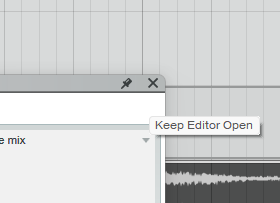
2. Keyboard Shortcut란의 Locate Mouse Cursor는 마우스 포인터가 위치한 장소를 클릭 없이 플레이헤드를 위치시킵니다. 어레인지먼트 뷰에서 이벤트 중간에 플레이 헤드를 지정하고 싶을 때 편리합니다. 물론 Listen Tool로도 같은 기능을 사용할 수 있습니다.
3. 스튜디오 원은 단축키 사용이 큐베이스에 비해 더 자유롭습니다.
F1에 단축키 할당이 가능하며 심지어 Tab, Caps Lock에도 배치가 됩니다. 심지어 Shift + Tab, Ctrl + Caps Lock 같은 단축키도 할당 가능합니다.
4. 매크로 기능을 통해 더 효율적인 작업을 할 수 있습니다. 자주 사용하는 매크로들을 소개할게요.
1). Instrument Track 삽입 -> Instrument Track에 VSTI 로딩 -> VSTI 열기
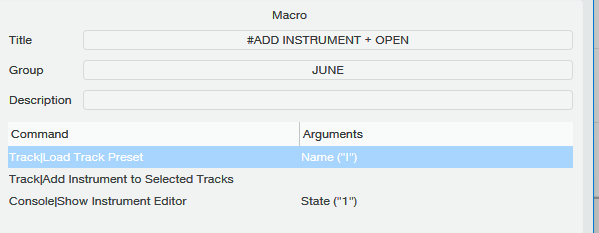
저는 미리 세팅한 트랙 프리셋을 먼저 불러옵니다. 트랙 프리셋은 흰 색상의 -9dB 상태의 SampleOne (가장 로딩이 빠르고 가벼워서) 을 불러오도록 만들었습니다.
그 뒤 다음 명령어, Add Instrument to Selected Tracks를 이용해 실제로 사용하고자 하는 VSTI를 로딩합니다.
다음 명령어로 Instrument Editor 를 열어 VSTI의 화면까지 자동으로 표시되게 합니다.
굳이 트랙 프리셋을 사용한 이유는 Instrument Track을 불러온 뒤에 볼륨 -9dB, 트랙 색상 변경의 자동화가 잘 안 되더라고요.
저처럼 특정 볼륨이나 세팅을 트랙의 기본값으로 사용하시지 않는 경우에는 첫 매크로를 Load Track Preset 대신 Add Instrument Track으로 바꿔주셔도 무방합니다.
Audio Track도 같은 방식으로 사용할 수 있습니다. (오디오 트랙 불러오기 -> 플러그인 삽입 -> 플러그인 화면에 표시) 드래그 앤 드롭으로 하시면 물론 자동으로 팝업되지만 저는 키보드로 끝내는 게 조금 더 편하더라고요.
2) Pack Folder + Expand Folder + Add Bus
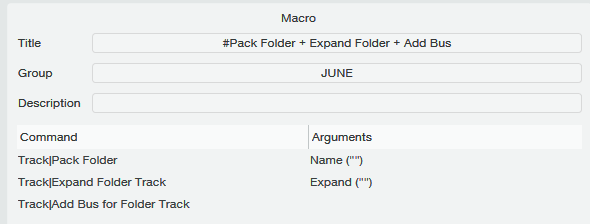
말 그대롭니다. 폴더 만들고, 폴더 펼치고, 폴더 트랙을 Bus트랙으로 바꿔줍니다.
7 버전때부터 썼던 것 같은데 지금은 더 나은 방식이 생겼는지 모르겠습니다.
3) 모든 트랙의 ARM을 끄기 + 창 닫기
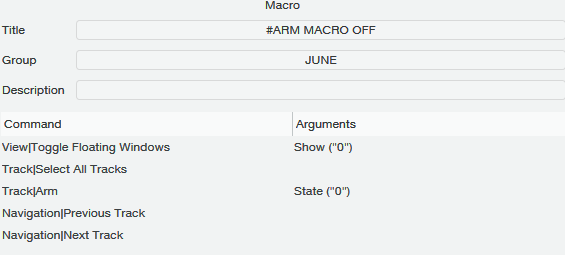
저는 선택한 트랙이 자동으로 Arm이 되는 옵션을 꺼두고 씁니다. 그래서 Arm이 복수 선택 되거나, 트랙이 많아져서 Arm이 어디있는 지 모를 때 씁니다.
가장 밑의 Navigation Previous Track, Next Track은 트랙이 많은 상황에서도 하이라이트 된 트랙으로 화면의 포커스가 전환되도록 넣었습니다. 은근히 편할 때가 있어요.
4) 오디오 클립 전후로 오토페이드.
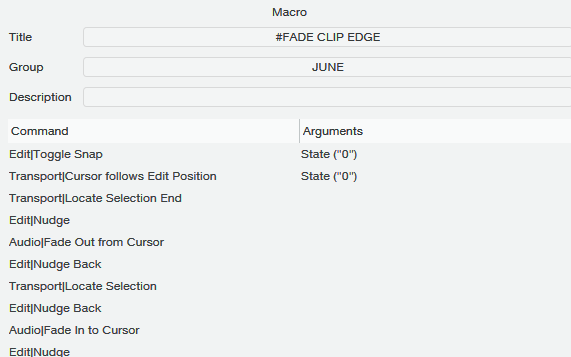
아주 가끔 오디오 클립의 앞 뒤에 페이드를 넣어 원치 않는 클릭을 방지하고 싶을 때가 있습니다. 기분의 문제 같아요. 복수의 클립의 경우에는 동작하지 않습니다.
몇 가지 더 있긴 하고, 아마 다른 분들도 자신만의 매크로가 있으실 것 같습니다.
5. Reference Track Solo/Mute의 단축키 사용을 통한 편의성 도모 (외부 프로그램 필요)
큐베이스의 경우 Control Room이라는 독보적인 기능이 있고 굳이 복수의 모니터 시스템이 없는 상황에서도 많은 편의성을 제공해줍니다.
특히 레퍼런스 트랙간의 A/B 비교 수행이라던가 하는 부분을 단축키 하나로 제어할 수 있어 편합니다. Gregor 형님은 Reference 트랙의 A/B 비교를 수행할 때 다른 레퍼런스 용 아웃풋을 따로 잡아 그 아웃풋의 Solo/Mute를 이용하셨더라고요. (콘솔 열고 마우스로 뮤트 버튼 클릭) Control Room이랑 비슷한 느낌으로 사용하고 싶었는데 펜스프는 그걸 숏컷으로 제어하기 번거롭고, 가능하지만 효율이 떨어졌습니다.
Find Track, Channel 기능을 이용해 해당 문구가 삽입된 트랙을 하이라이트 -> Mute Toggle 에서 하나씩 살을 불려나가면 되긴 하지만 결과적으로는 안 쓰게 되더라고요.
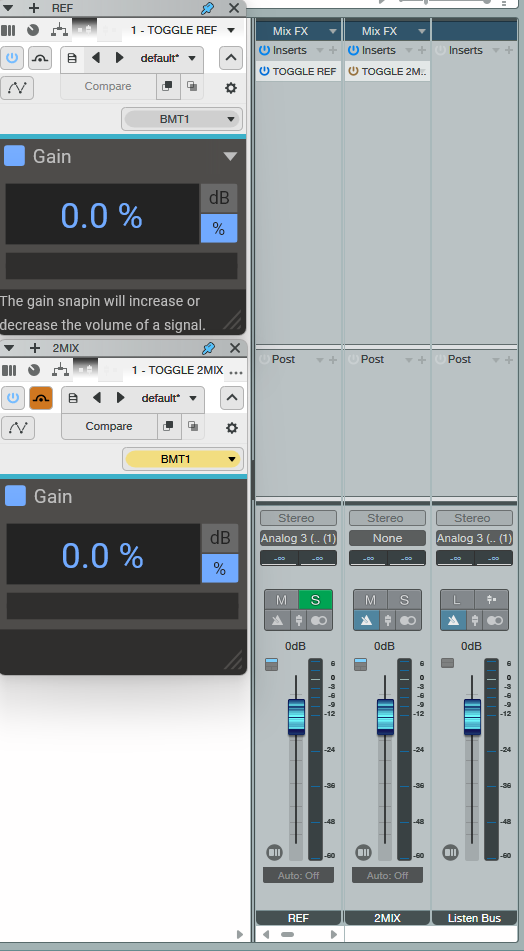
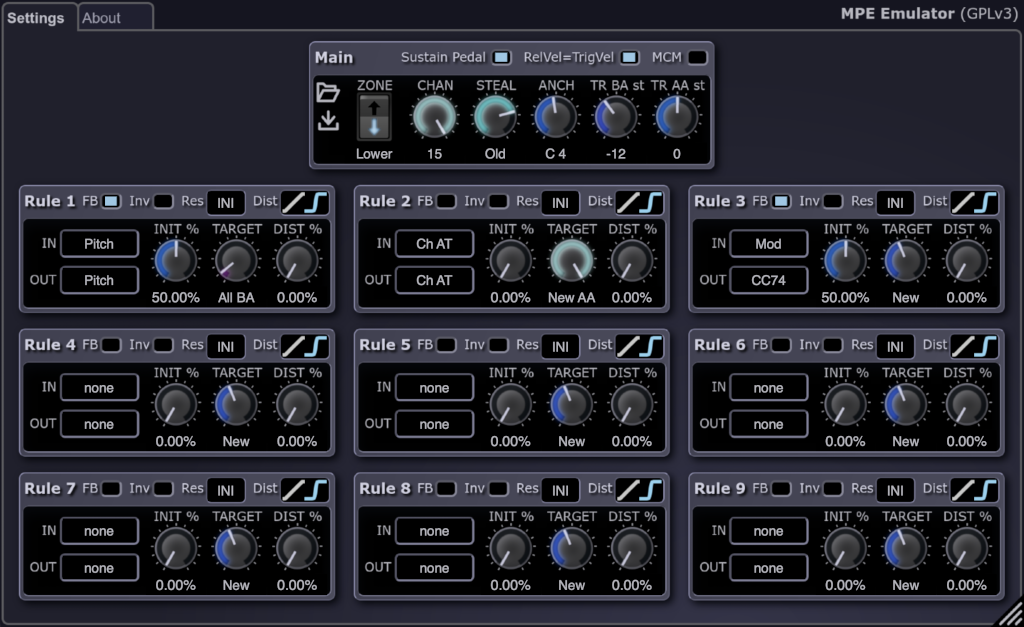
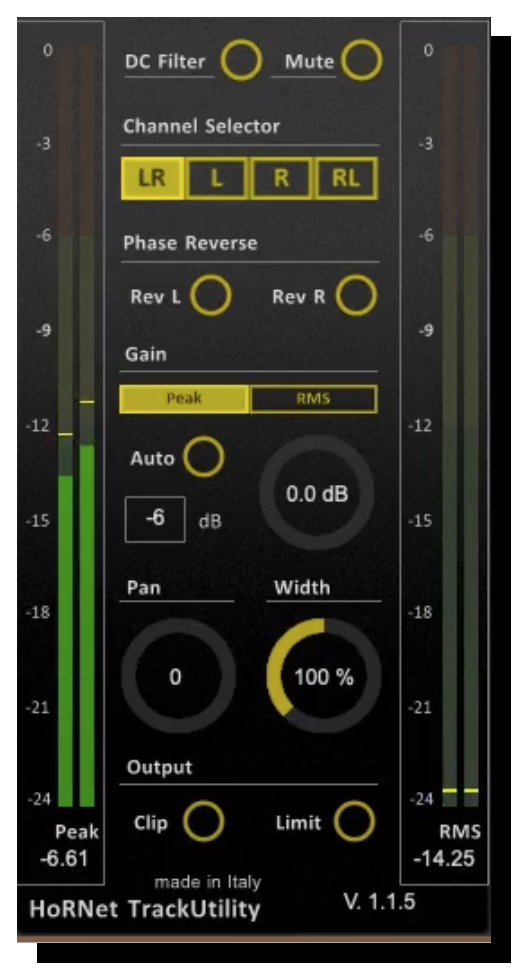
그래서 이런 식으로 단축키가 아니라 MIDI CC로 접근했을 때 괜찮은 편의성을 얻을 수 있었습니다. 각각의 아웃풋 Insert에 볼륨을 0dB로 설정할 수 있는 플러그인을 걸고 각 플러그인들의 Bypass에 MIDI CC를 '글로벌'로 할당하시면 됩니다. 그리고 Bome MIDI Translator 같은 외부 앱 등을 이용해 MIDI CC를 일반 키보드 입력으로 바꿔주면 됩니다. 결과적으로는 F1이나 내가 설정한 다른 단축키를 눌렀을 때 메인 아웃풋과 레퍼런스 트랙의 아웃풋의 0dB 상황을 교대로 만들어내는 것이 가능합니다.
DAW에서 단축키로 지원하지 않는 부분을 외부 툴을 이용해 우회해서 (MIDI CC 신호를 일반 키보드 입력으로 변환) 제어할 수 있습니다.
좋은 하루 되세요!