

컴퓨터와 스마트폰을 오디오 생태계안에서 한번에 연결 / Minifuse2OTG 오디오인터페이스 리뷰 체험단

컨텐츠 정보
- 65 조회
- 2 추천
-
목록으로
본문

본 리뷰는 삼아사운드, 스원포코 체험단의 일환으로 제품을 제공받았고 체험단 활동을 통해 금전적, 물질적 이득을 얻을 수도 있습니다.
서론
나는 아투리아를 참으로 좋아한다. 그동안 써본 아투리아 장비만 해도 한두가지가 아니다, 일단 건반류로는 미니랩은 mk1,2,3 다 가지고 있었고 색상도 흰색, 검정색 모두.. 마스터건반인 키랩에서는 에센셜49, 에센셜61 ,49mk2, 61mk2, 그리고 88mk1 버전을 가지고 있었다. 주로 모바일 워킹이나 강의에서 필요할때, 그리고 버스킹용도로도 자주 이용했다. 그만큼 가벼운 무게에 기능과 타건감에 벨로서티 튐없이 충실했던 기기들 이었다. 음악을 수십년 가까이 해 오면서 여러가지 브랜드의 장비를 만져보고 팔고, 다시 사고 그랬지만 개인적인 만족감 측면에서는 아투리아 건반이 비슷한 가격대의 M사 제품이나 A사 제품보다 월등히 높았다.
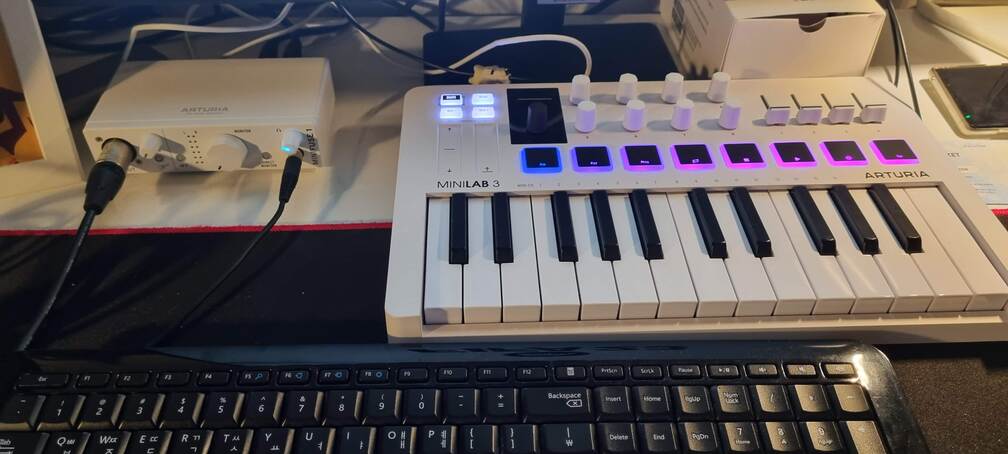
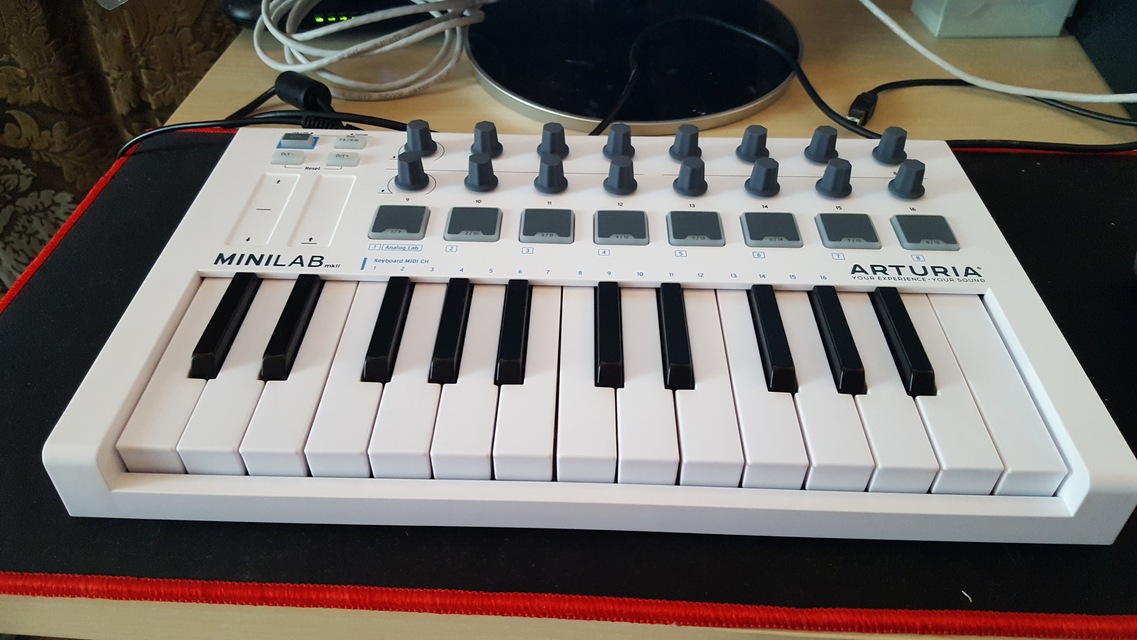
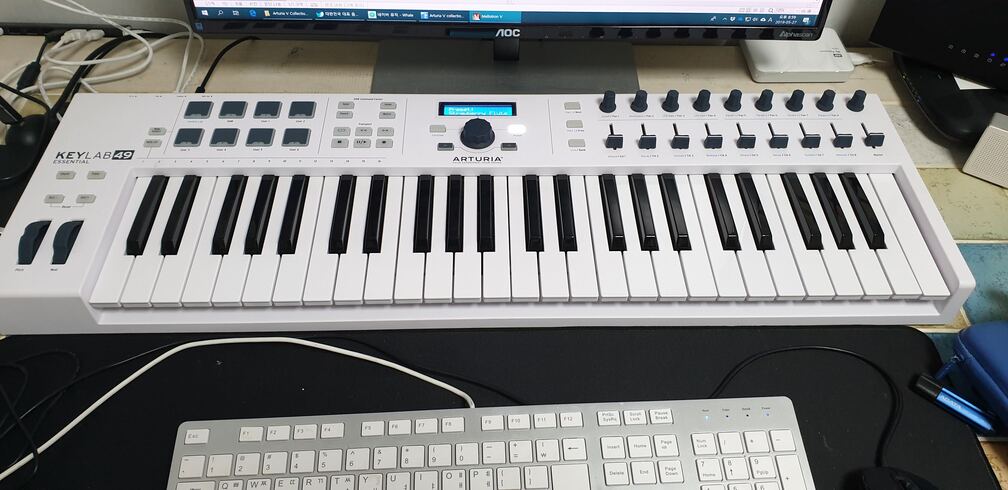
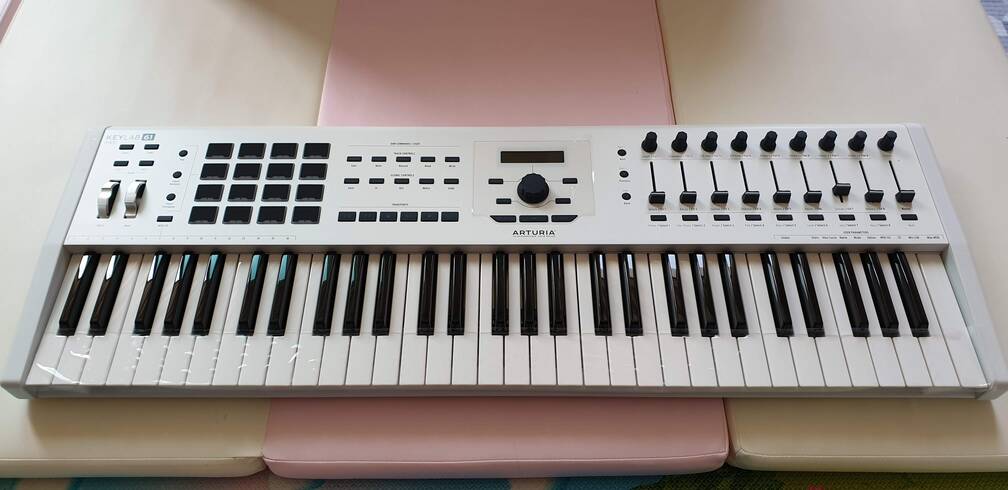
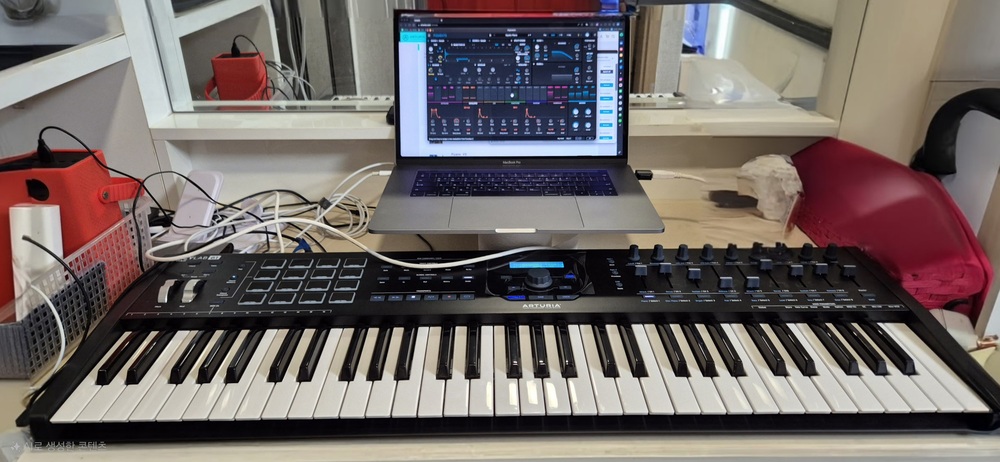
신스에도 관심이 많았는데, 드럼부르트와 미니부르트2, 그리고 마이크로프릭 시리즈를 가지고 놀았던만큼 아투리아는 신스로도 꽤나 친근감 있었다. 그래서 인지 요즘 나온 아스트로 랩 시리즈가 더욱 궁금하다.
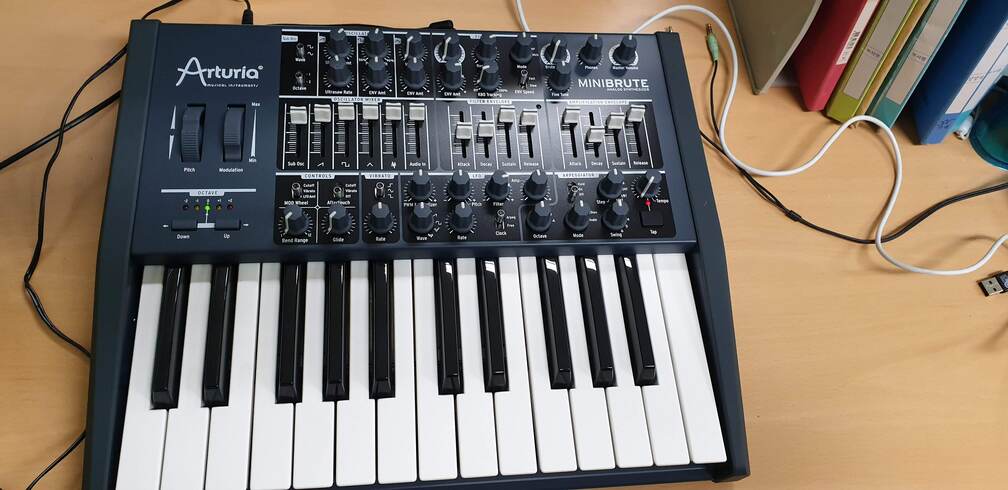
소프트웨어로는 V Collection과 FX Collection 그리고 피그먼트 신스까지 모두 구매해서 이용할만큼 나는 아투리아라는 회사의 제품들을 신뢰하고 좋아해 왔다.
이렇게 좋아하는 회사는 몇 안되는데 NI와 Spectrasonics와 더불어서 음악을 제작할때 없으면 안되는 장비회사들 중 하나이다.
이런 회사에서 십수년전부터 오디오 인터페이스를 내기 시작했다. 처음 만났던건 도시락통처럼 생긴 너무 작고 예뻤던 인터페이스 오디오퓨즈 였다. 지금은 스튜디오버전과, 8Pre, X8, 16Rig같은 플래그쉽이 나올만큼 메인 오인페 라인이다. 거기에 아투리아는 보급형 오인페를 내는 시도를 했다. 보급형 오인페라면 프리소너스의 오디오박스 시리즈부터, 슈타인버그의 UR시리즈와 포커스라이트의 스칼렛시리즈가 이미 시장을 점령한 상황이었는데, 아투리아의 희고 작고 예쁜 디자인의 인터페이스는 궁금증을 자아내게 했다. 가격도 부담이 없다보니 나는 오디오퓨즈 1을 구매했던 기억이 있다. 그때 그걸 만져봤던 소감은 정말 대단했다. 이렇게 작고 귀엽고, 다른 보급형 기기들에 비해서 가볍기까지해서 가방에 넣기도 좋은 제품이 가격도 저렴했고 노브 질감은 좋았다. 사운드도 전혀 후지지 않았다. 그때도 이 장비를 이용해서 Mobile환경에서 어떻게 쓸까 고민했던 기억이 있다. 하지만 하는 수 없이 맥북프로와 충전기를 지참해야만 했고, 그런점에서 약간씩 아쉬움을 가지고 있었다.
그런데 이 섬세한 프랑스 회사는 이 지점을 정확히 건드려서 기존의 제품을 업그레이드 해 냈다. 그리하여 나온 제품이 Minifuse 2 OTG 이다. 아니 OTG면은 곧, USB On-The-Go. 컴퓨터없이도 Type-A 단자 없는 기기끼리 USB로 통신할 수 있게 하는 프로토콜 이라고 나무위키에 써있는데. 쉽게 말하면 맥북프로같은거 없이도 오인페의 모든 기능을 구동 가능하게 한다는 말이다. 어디든 가지고 다니면서. 카페에서든, 한강에서든, 호텔에 놀러가서든..
그러면 이 OTG기능을 어떻게 쓸 것인지, 그리고 이 제품의 기본 기능은 어떤지 자세히 한번 알아보도록 하겠다.
본론
1 외관
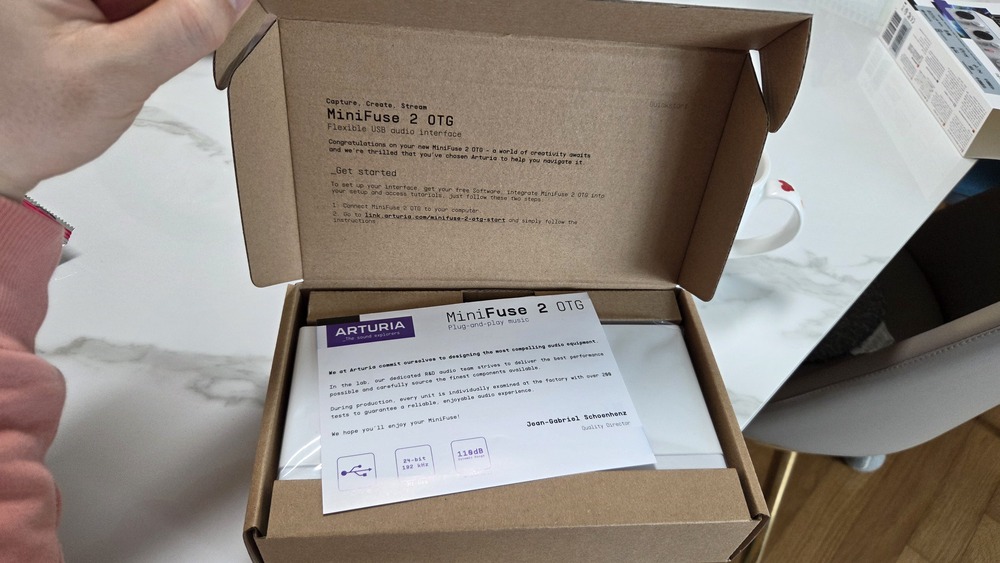
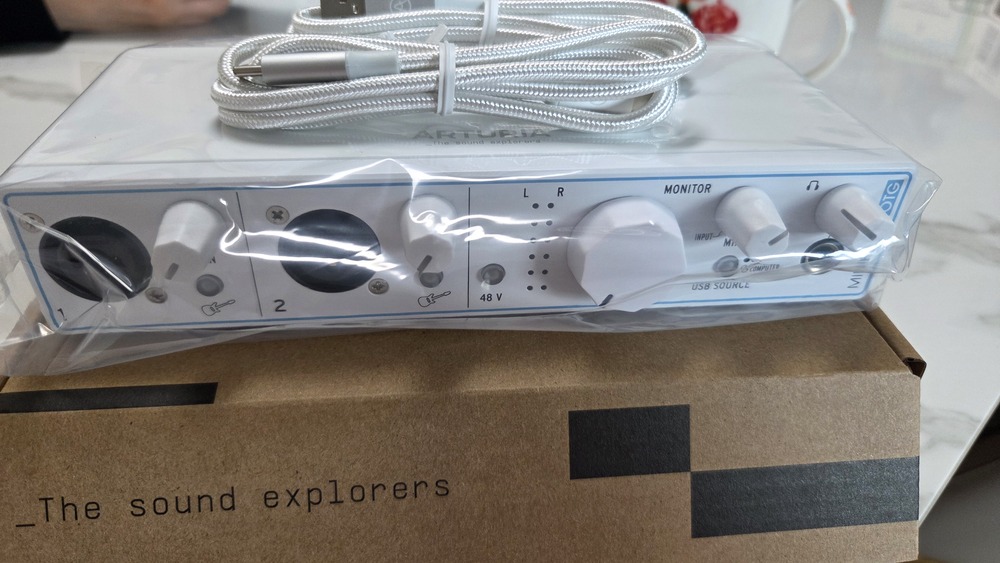
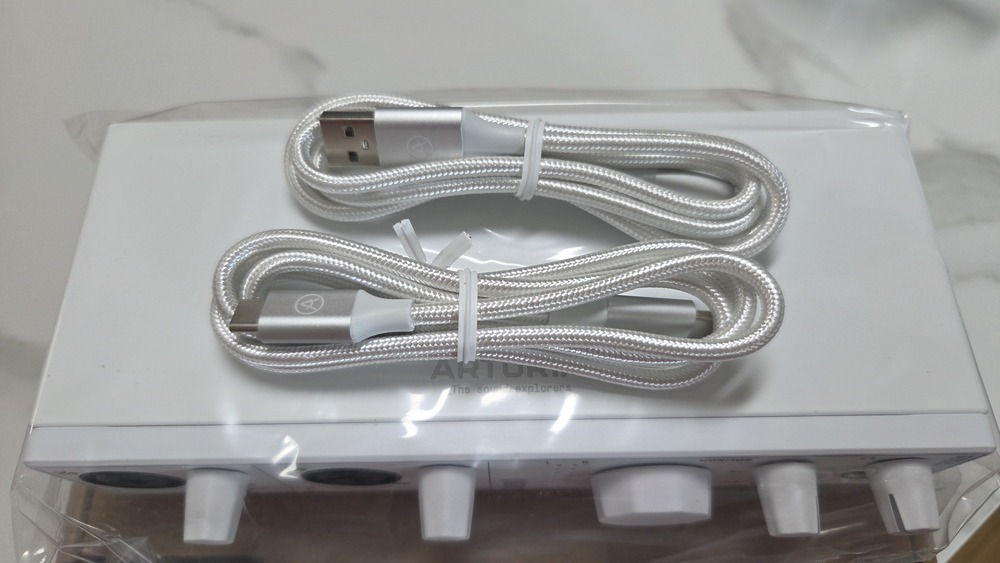
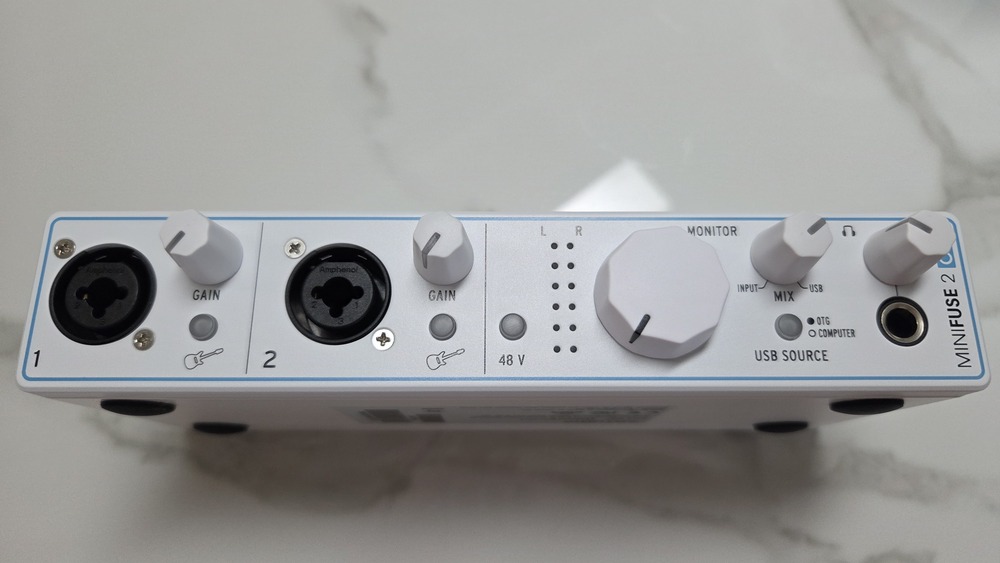
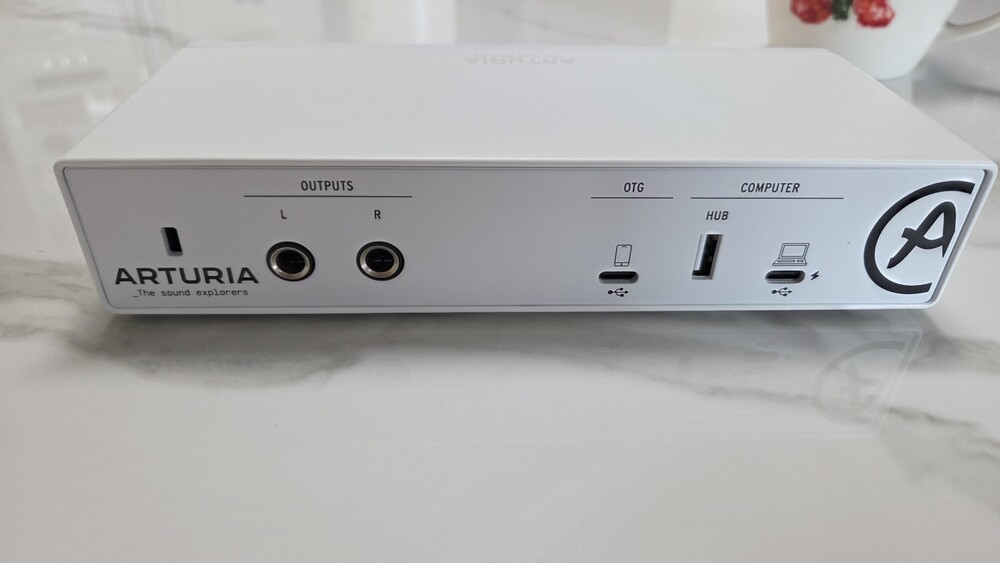
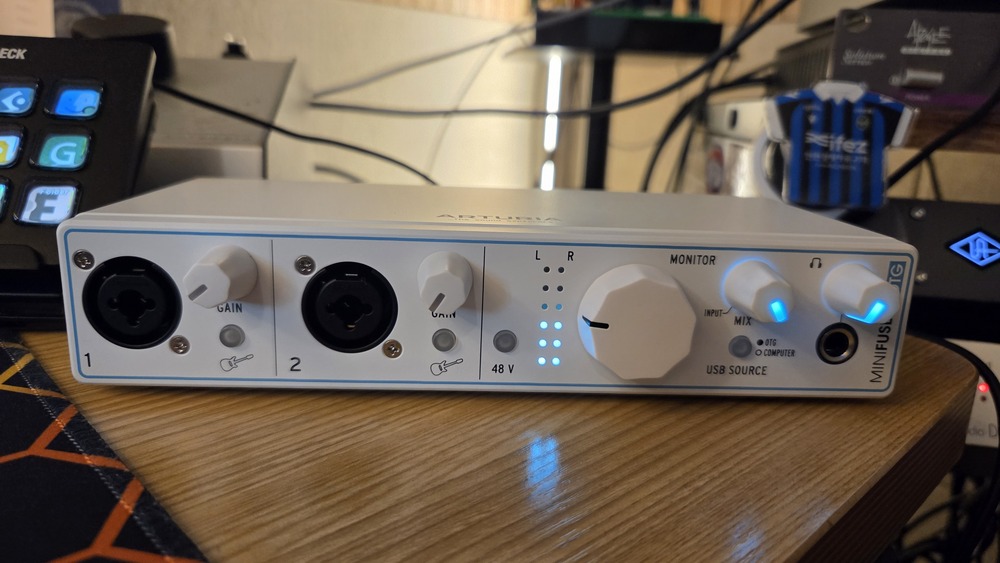
외형은 보다시피 역시 예쁘고 기존의 Minifuse2의 외형과 금형을 그대로 가지고 있다. 대신에 전면 패널에 OTG라는 글자라 하늘색 배경으로 써 있고, 패널 테두리도 하늘색으로 둘러있어서 기존 제품과의 구분을 해두었다. 금형은 그대로 쓰면서 새로운 제품을 쓴다는 느낌을 주는 정말 괜찮은 재활용 방법인것 같다.
패키징은 간단하다. 재활용 크래프트종이를 이용한 상자를 알뜰하게 접어서 기기에 딱 맞게 넣고 케이블 2가지(USB C-C, C-A)외에는 아무것도 없다. 간단한 퀵스타트 설명은 상자에 인쇄해 버렸고, 나머지 궁금한점은 온라인 홈페이지에서 매뉴얼을 다운받아서 볼 수 있지만, 그런건 볼 이유가 없다. 이미 전면 후면 패널만 봐도 어떻게 쓰는지 잘 알 수 있기 때문이다.
2 PC와의 연결
기본적으로 연결은 잘못하거나 고장낼 수 없는 방식이다. 후면에 보면 2개의 단자가 있는데 둘다 USB C타입으로 되어 있다. 컴퓨터 라고 쓰여있는 쪽에 하나, 그리고 OTG라고 쓰여 있는쪽에 하나다. 컴퓨터쪽에는 A타입으로 HUB라는 단자가 있다. 이 곳은 이제 행여 우리 컴퓨터에 USB포트가 모자라서 아이락 같은 인증키를 입력할 수 없을것을 배려한 단자 이다. 보통은 단자가 모자란 경우가 없겠지만, 맥북에어처럼 입력이 C타입 2개만 있는 경우라면 당연히 그럴수 있다. 센스가 좋다.
그냥 USB-C 케이블로 컴퓨터에 꽂아주면 자동으로 설치가 끝이 난다. 맥스튜디오 기준에서는 별로의 드라이버 설치 과정도 없었다. 그대로 꽂고 사용하면 그만이다. 아투리아 홈페이지에 들어가면 기기 자체의 펌웨어를 업데이트할 수 있는 파일과 미니퓨즈 컨트롤 센터라는 프로그램이 있다. 설치하면 아래와 같은 그림의 컨트롤 프로그램이 생기면서 INST, +48V, OTG같은 물리 버튼을 기기와 연동해서 설정할 수 있고, 루프백도 끄고 켤 수 있다. 프로그램의 버튼을 누르게되면 기기에서도 불이 들어오거나 꺼지는 스타일이다. 하지만 인풋게인 볼륨 조절이나 아웃풋 볼륨은 물리 노브로 되어있는 상태라 앱에서 조절할 수 없다. 아마 이 프로그램은 루프백을 원활하게 조절하도록 하기 위한 목적이 가장 크다고 볼 수 있다.
PC에 꽂고나서 모니터 단자에 스피커를 연결하고 음악을 틀어보았다. 필자는 평소에 UA 아폴로 x6를 사용하고 있다. 요새는 정말 신기한게 보급형 오디오 인터페이스를 연결해도 랙형 플래그쉽 장비와 정말 이질감이 적게 느껴진다. 이를테면 예전에는 약간씩 노이즈도 있고, 소리에서도 뭔가 비거나 안나거나 좌우로 폭이 좁거나 하는 그런 갭이 있었는데, 이제는 취향차이라고 느껴질뿐 소리에서 부족함이 없다. 오히려 어떤 대역에서는 더 잘 들리는 기분도 든다. 좌우 분리도도 좋고, 출력 볼륨도 빵빵하다. 아웃풋 모니터 knob를 9시 정도만 올렸는데도 모니터 하기 상당히 크다. 출력도 좋은것 같다. 12시까지 올렸다간 귀가 터질것 같다. 적당히 들어야지. 헤드폰 단자에도 헤드폰을 꽂아보았다. 상당히 시원시원해서 미니퓨즈1을 샀을때도 느꼈지만 이것만 들고다니면서 모바일용 헤드폰 앰프로 쓸까 싶은 생각도 난다.
베타58 마이크를 바로 1번 채널에 입력하고 목소리를 녹음해 보았다. 한 12시쯤까지 노브를 올려보았는데도 입력값이 크게 들어온다. 슈어 베타-58 다이내믹 마이크 기준으로 대략 입에 가까이 대고 노래를 부른다고 했을 때 11~12시 정도의 값이면 충분히 입력이 깔끔하게 들어올 것 같다. 홈페이지에 쓰여있는 스펙은 110dB의 다이내믹 레인지와 -129dB 인풋노이즈라고 설명되어 있다. 충분하다. 저가형 오디오 인터페이스의 스펙이 더이상 아니다.
2 모바일 기기와 연결
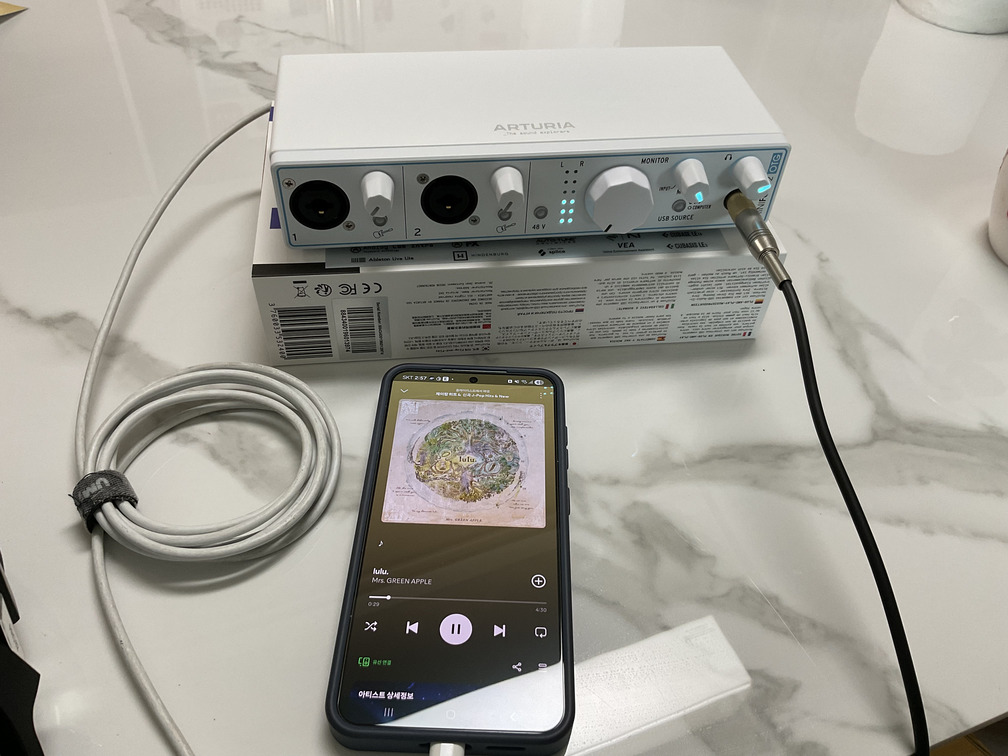
먼저 휴대폰과 연결해 보았다. 이 경우에 OTG는 아직 사용하지 않고 곧바로 컴퓨터 단자에서 휴대폰으로 C to C로 입력하니 그래도 전원이 켜졌다. 사실 오인페가 돌아가는 전력은 이만하면 충분하긴 하다. 소리도 잘 나고, 헤드폰에서 뿜어내는 사운드도 충분했다. 아까 위에서 말한것 처럼, 케이블과 미니퓨즈만 가지고 다니면 C타입 단자의 스마트폰에서도 고가의 모니터링 헤드폰으로 소리를 들을 수 있는 미니 컨버터를 하나 휴대하는 셈이 되는것이다.
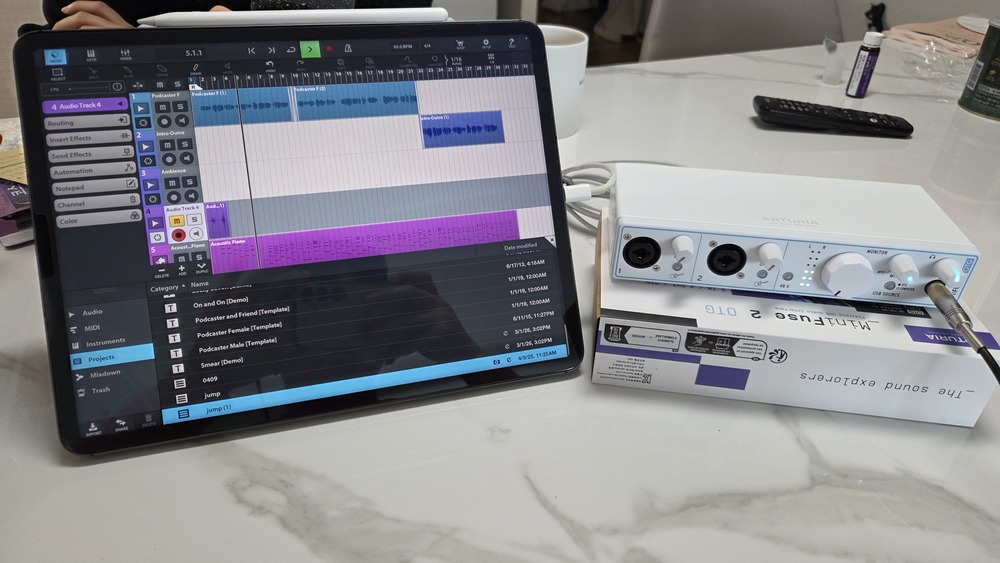
이번에는 아이패드와 연결해 보았다. 이것도 마찬가지로 기본 케이블만 컴퓨터 쪽에 연결하니 무리 없이 켜졌다. 큐베이시스도 잘 돌아가고 녹음과 모든 기본 작업들이 가능했다. 그렇다면 OTG는 도대체 어떤 환경에서 써야 할까?
3 OTG의 활용도
본디 그런 성격이 아니지만, 이번 리뷰에서 OTG단자를 어떻게 잘 설명할까 고민하다가, 홈페이지의 제품 설명을 자세히 한번 살펴봤다. 설명에 이렇게 쓰여 있다.

-Stream
your DAW to the world
Perfect for the producer who livestreams. MiniFuse 2 OTG lets you send your computer's audio directly to your connected phone or tablet. Now you can easily share your DAW session, host a production walkthrough, or stream a DJ set to your online audience with pristine, studio-quality sound.
아, 이제야 조금 이해가 됐다. 그러니까 스트리밍, 그리고 방송, 샘플링(녹음)시에 사용할 수 있는데 컴퓨터->미니퓨즈OTG->휴대폰 을 직렬로 연결해 둔 상태에서 서로간에 양방향 통신을 할 수 있는 단자 인 것이다. 이것이 OTG단자와 이 제품의 특징인 OTG 기능의 핵심이었다.
그러니까 정리하면 요즘처럼 모바일 장치들의 전원 공급이 안정된 상태에서 전원의 공급과 관련한 문제는 더이상 아닌것이고, 휴대기기와 PC를 동시에 연결해놓고 할 수 있는 여러가지 작업들의 가능성을 넓게 열어주는 시작점인 것 이었다.
바로 연결을 시도해 보았다.
일단 휴대폰에서 OTG단자에 꽂으니까 휴대폰에는 USB 유선 이어폰을 연결한 것처럼 표기 된다. 휴대폰에서 음악을 틀어보았다. 안나온다. 아! 기기의 USB Source 라는 버튼을 누르니 불이 들어오면서 휴대폰에서 출력되는 음악소리가 들렸다. 아까 전에 꽂아둔 마이크의 인풋게인을 올리고 폰에서 나오는 반주에 맞춰서 노래를 불러 보았다. 사운드는 기기 자체에서 INPUT/USB 노브를 적당하게 만지니, 리버브는 안걸리지만 마이크에 입력되는 소리와 반주소리를 적당하게 맞춰서 둘 다 들을 수 있었다.
아 그런데 이거 하자고 OTG 기능을 쓰는건 아니잖아? 이건 솔직히 컴퓨터에만 연결해두고 PC에서 음원을 재생해도 되는 작업이다.
OTG의 주된 사용 방향은 대략 아래 예시처럼 쓸 수 있을것 같다.
(아래 이미지는 상황 설명을 쉽게 하기 위해 AI를 이용하여 생성되었습니다.)
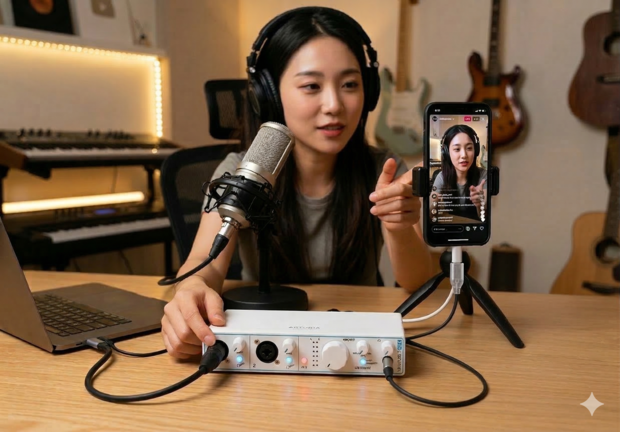
* 컴퓨터에 있는 음악과, 마이크로 나가는 내 목소리를 이용해서 인스타 라이브 스트리밍을 진행하고자 할때.
=> 인스타 라이브는 현재까지도 스마트폰을 이용해서만 가능하다. 물론 유튜브 라이브 라는 대안도 있지만, 인스타그램만의 특징적인 라이브 스트리밍 기능이 있는데, 그런걸 이용하면서도 PC에서 즉각 불러오는 음원이나 사운드 이펙트들을 활용해서 조금 더 고 퀄리티의 라이브 스트리밍이 가능하게 해준다는 설정이다. 심지어 OTG이고 컴퓨터에서 전원을 공급받기 때문에 팬텀파워가 필요한 콘덴서 마이크의 사용도 용이하다.
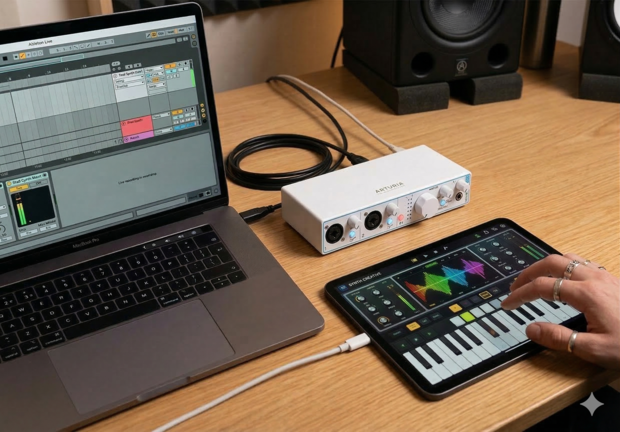
* 스마트폰에 녹음기능을 이용해서 녹음해 둔 음원 혹은 태블릿에서 신스앱이나 여러가지 크리에이티브한 음악 앱을 통해 만들어진 사운드를 손실없이 컴퓨터의 DAW로 가져오고자 할때
=> 물론 파일을 꺼내서 메신저를 통해 전송하고 그 파일을 DAW에 올릴 수 있는 상황도 있겠지만, 예를들면 아이패드에서 신디사이징 앱을 통해서 특징적인 사운드를 만들었는데, 이걸 실시간으로 DAW에 녹음하고 싶다면 따로 방법이 없다. 이럴 경우 DAW에서 미니퓨즈2OTG를 사운드 디바이스로 잡아주고, 입력을 OTG3-4 로 설정하면서 녹음을 하면, 곧바로 아이패드(폰)=>PC의 DAW에 실시간으로 녹음이 가능하다.
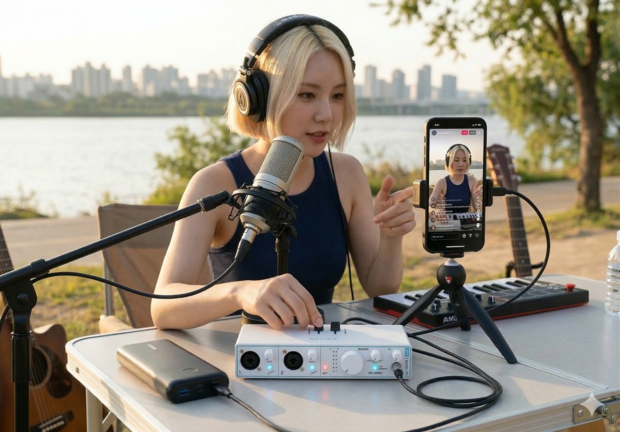
* 야외에서 휴대폰으로 라이브 스트리밍을 할때. OTG단자에 보조배터리를 추가하면?
=> 야외에서나 외부 공간에서 휴대폰을 통해 인스타 라이브를 하고자 하는데, 사운드는 콘덴서 마이크를 쓰고 싶다면, OTG단자에 보조배터리나 USB 전원를 추가로 입력할 수 있다. 이런 경우 오디오 인터페이스에 필요한 전원 공급이 좀 더 안정되게 작동하게 되어, 팬텀파워가 필요한 장치에도 안정감을 줄 수 있다.
결론
OTG를 어떻게 써먹어야 할지 고민을 해보다가. 간단한 예시를 몇 가지 생각해 봤다. 결론은 그것이다. 그동안 PC에서 폰으로 소리를 옮겨가야 할때, 혹은 반대로 스마트폰에서 PC를 통해서 스피커에서 소리를 내로 싶을때에는 해당 음원이라든지 어떤 파일을 각자의 기기로 꼭 옮기고 나서야 재생이 가능했을 것이다. 그게 쉬운 방법이고 대단히 어렵지도 않다. 그런데 OTG라는 기능은 기본적으로 “양방향” 프로토콜이라는 점을 잘 생각해보면 여러가지 활용 방안이 나올 수 있을것 같다는 생각이 들었다. 위에서 제시한 두가지 이외에도 또 여러 방식의 활용방법이 등장할 수 있겠는데, 이것은 사용자가 사용하기 나름인 것이다.
다만 OTG라는 새로운 프로토콜을 열어서, 이제 PC와 오디오 기기만의 연결이 아닌 PC<=오인페=>스마트디바이스 간에 말 그대로 인터페이스를 해주는 새로운 장치가 등장했다는 점에서 이번 MINIFUSE2 OTG는 또다른 새로운 가능성을 열어놓은 장치라고 할 수 있다. 이렇게 더 넓은 확장성을 열게 된 이상 앞으로 다른 회사들에서도 이러한 OTG 프로토콜을 탑재하는 장치들이 많이 늘어날 것으로 보인다.
가격도 26만 9천원으로 저렴한 보급형 축에 속하니 관심있는 분들은 지금 삼아스토어를 이용해서 구매하시면 좋겠다!
https://samastore.co.kr/product/detail.html?product_no=5277&cate_no=28&display_group=1
관련자료
등록된 댓글이 없습니다.
첫번째 댓글을 달아보세요!
-
이전
-
다음